组织视图
配置客服工作台组织列表的分组、筛选条件与显示列,并与组织字段联动
简述
组织视图用于定义客服工作台「组织」列表的筛选与展示方式:每条视图包含 过滤器、可选 分组(限定为单选/多选字段)、以及 显示列(默认列或自定义)。支持视图 排序、启用 与删除。字段候选来自 组织字段。
功能位置
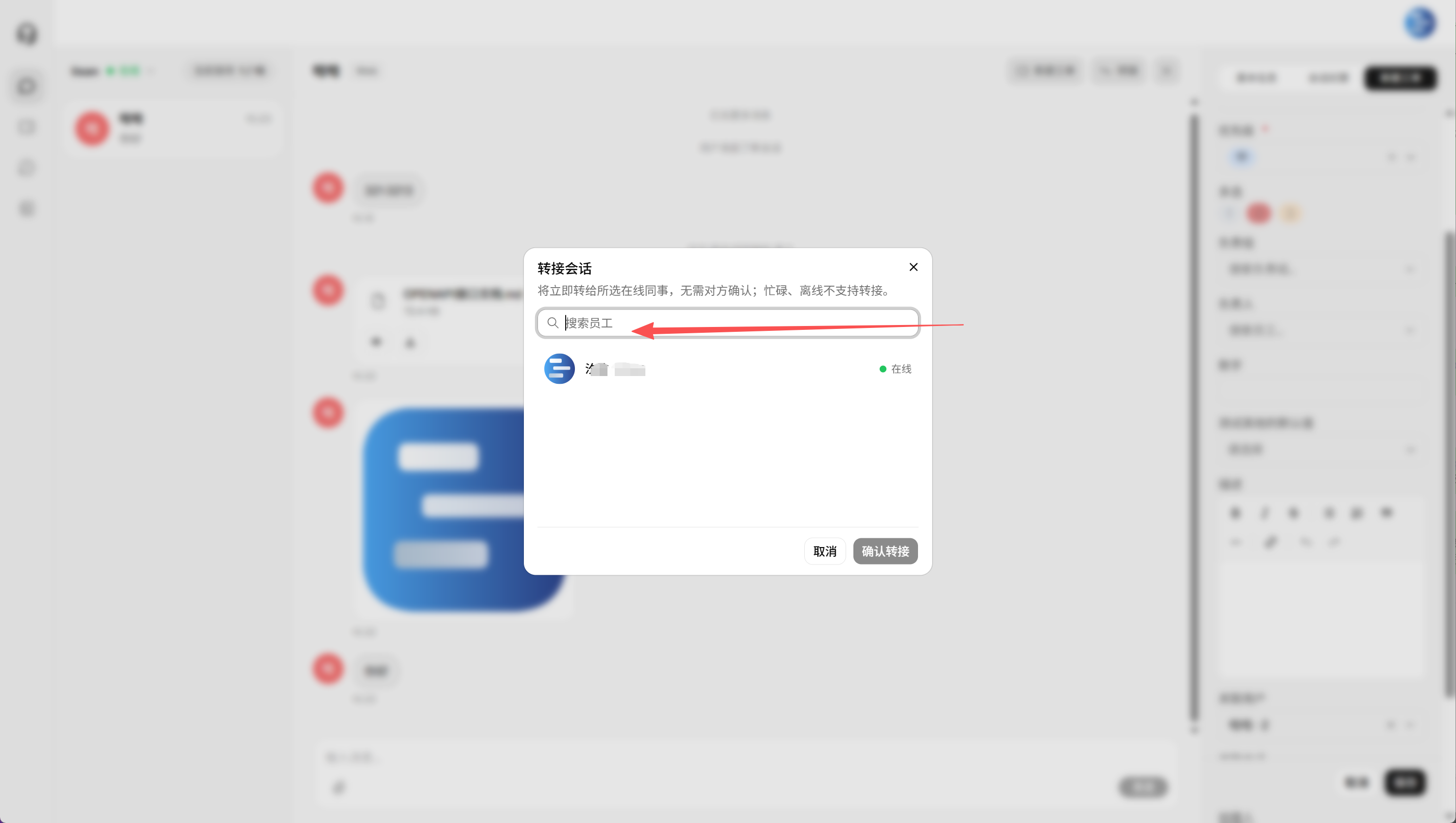
在管理后台侧边栏「用户组织」分组下打开「组织视图」。交互与 用户视图 一致:列表顶部 排序、新建视图;表格展示序号、名称、更新时间、启用与操作。
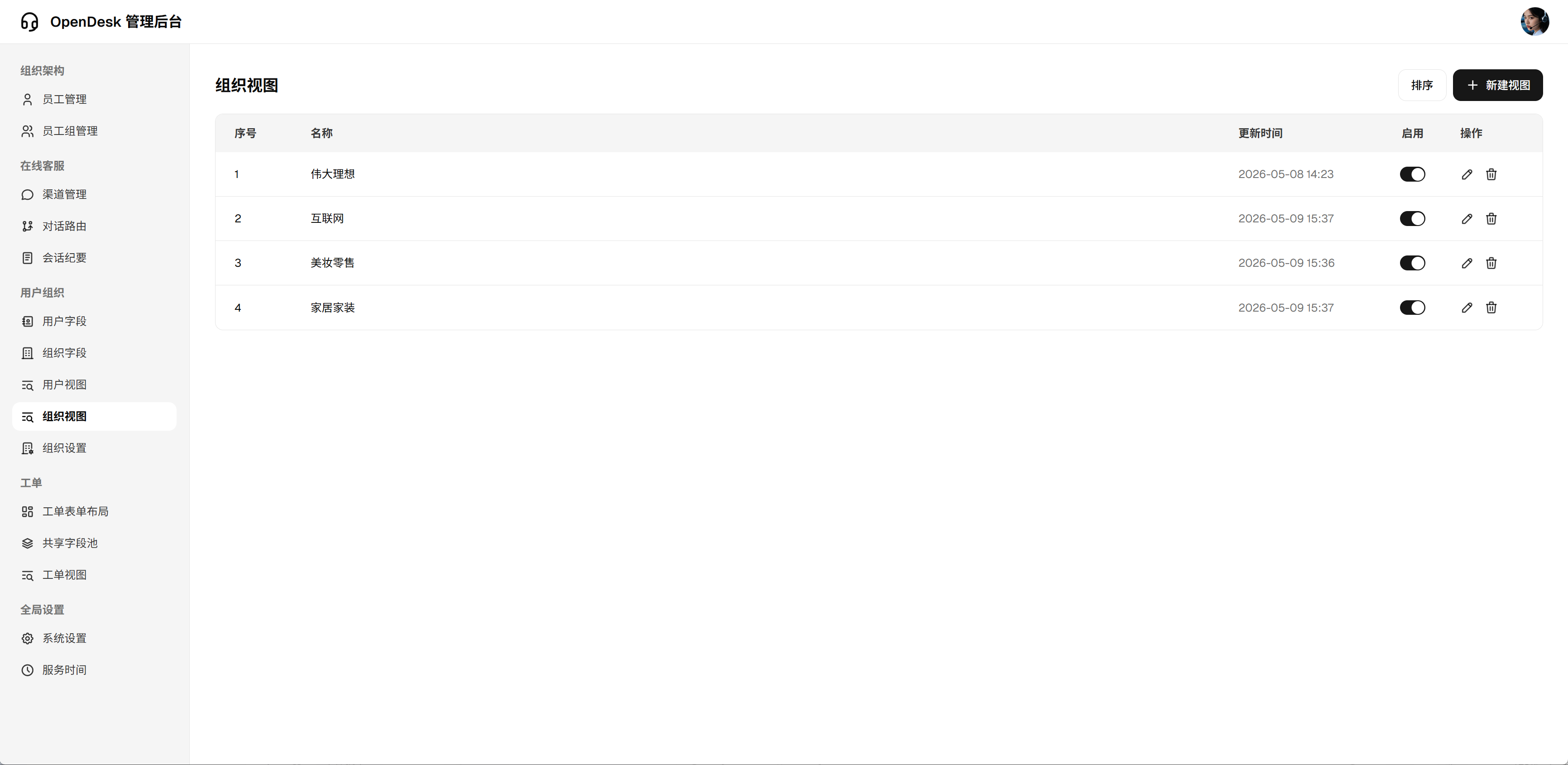
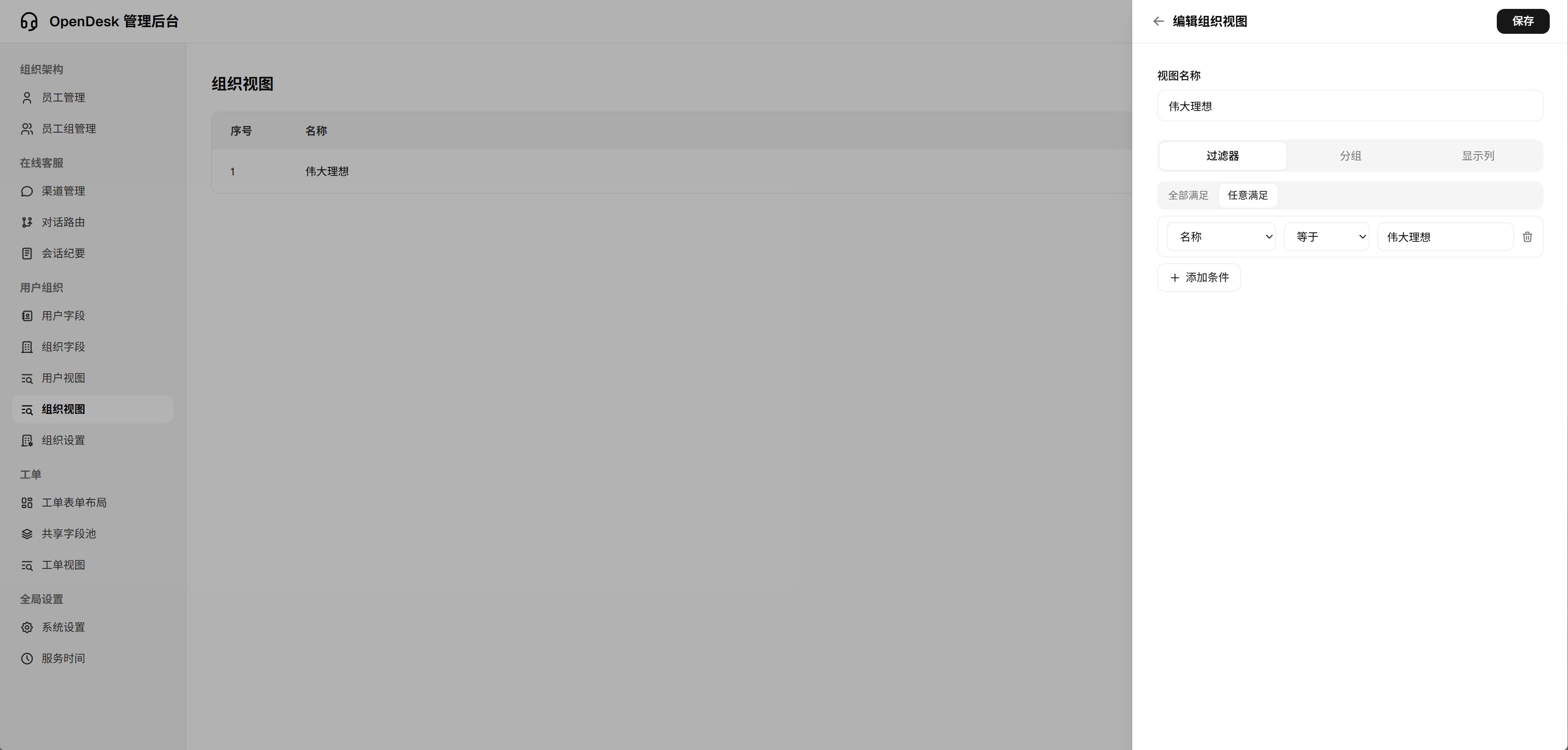
编辑时打开抽屉 编辑组织视图,含视图名称、保存,以及 过滤器 / 分组 / 显示列 三个页签。
配置与规则
列表
与 用户视图 相同:排序 调整优先级;启用 控制客服侧通讯录是否仍可选用该视图;删除 前会弹出与您在列表操作时一致的确认文案。
过滤器 / 分组 / 显示列
- 过滤器支持 全部满足 / 任意满足,通过 添加条件 维护字段、运算符与取值。
- 分组 仅可从单选、多选字段中选一项;界面提示按选项值分组。
- 显示列 中 自定义显示列 关闭时用默认列;开启后可搜索、全显示/全隐藏,并在显示组内拖拽排序(详见页脚说明)。
注意事项
- 组织设置 关闭「开启组织」时,前台用户档案可能隐藏组织区块;视图配置仍保留,重新开启后可继续生效。
- 字段变更后请回访本页核对条件与列。
与其他功能的关系
- 组织字段:过滤器与列绑定的字段定义来源。
- 组织设置:控制工作台是否展示组织相关信息区块。
- 客服工作台 · 用户与组织:组织 Tab 下的视图与列表布局读取此处启用配置。
业务场景示例
按行业拆分客户公司
角色与目标:B2B 团队按「行业」单选字段拆分组织列表。
系统配置:在 组织字段 维护行业字段;在 组织视图 新建视图,过滤器限定目标客户群或在 分组 中选择行业字段。
场景效果:客服切换视图后按行业聚合或筛选组织;若没有启用视图,通讯录会提示需由管理员先在 组织视图 中启用至少一条视图。