
工单
客服工作台按视图浏览与筛选工单,新建工单并进入详情处理
简述
工单提供工单列表与详情处理入口:左侧为 视图 分组(含「全部」及管理员在 工单视图 中启用的视图),中间为主列表区,支持搜索、筛选、列字段 与 新建工单。列表数据与分组规则来自后台视图配置;行点击进入工单详情页继续查看与编辑。
功能位置
点击工作台左侧竖栏工单图标(悬浮提示 工单),即可打开工单列表。左侧栏标题为「工单」,下列「视图」可折叠;每条视图右侧展示的数字为该视图下过滤后的工单条数。
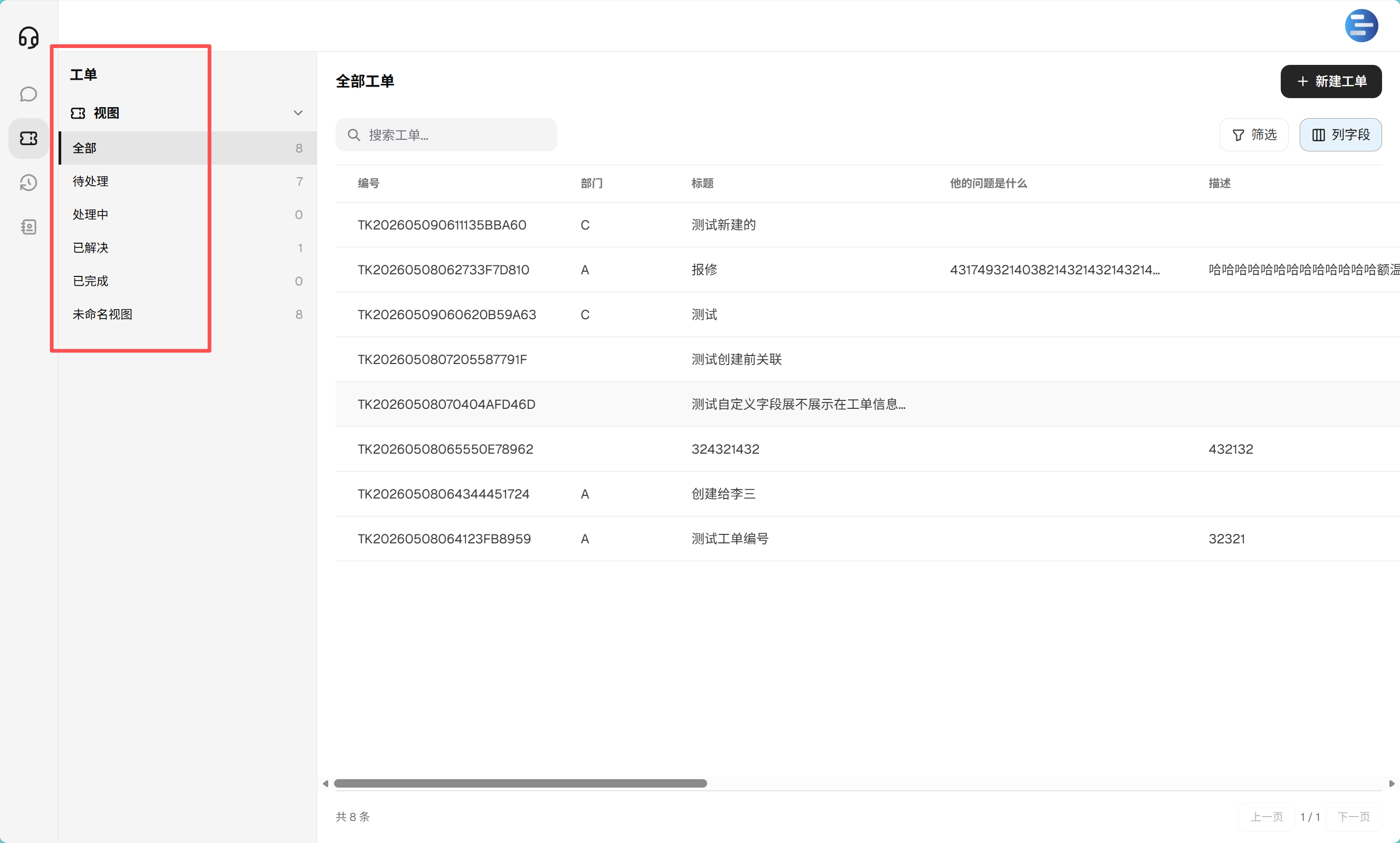
主区域顶部含搜索框、筛选入口、列设置与新建按钮(图标与文案见界面);表格列为工单字段(含系统字段及自定义字段)。点击一行进入详情。
配置与规则
视图与分组
- 全部:不按单个视图过滤;数字为租户内工单总量(与分页统计口径一致)。
- 其它条目对应 工单视图 中启用视图;无启用视图时侧边仅有「全部」,列表可能出现「暂无可用视图」类提示请联系管理员。
- 若视图配置了分组字段,列表上方可出现分组条;点击某一分组后列表随之收窄,当前所选分组在界面中会保持可辨认状态。
筛选与列
- 筛选 抽屉内维护临时条件与 AND/OR,确认后作用于当前列表分页。
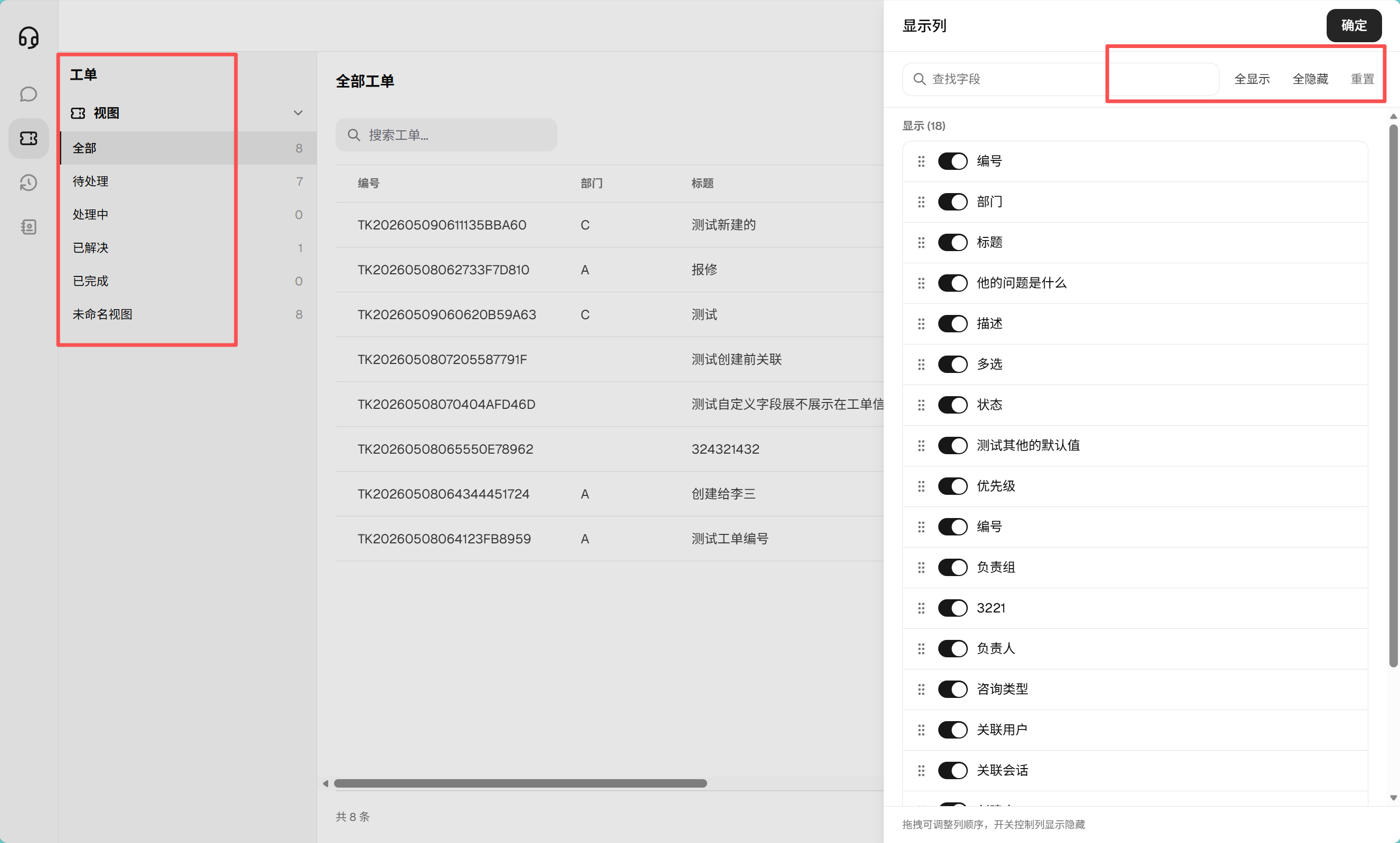
- 列字段 可调整显示列与顺序;本页可能对当前视图将列偏好写入浏览器本地存储,更换浏览器或清除站点数据后需重新调整。
新建与详情
- 新建工单 打开表单弹窗,字段与布局遵循 工单表单布局 中「新建工单」场景。
- 在列表中点击某条工单,可打开工单详情页继续查看与编辑;保存规则与 工单表单布局、字段定义一致。
注意事项
- 默认排序字段与是否支持点击表头切换排序见列表表头控件(箭头、禁用态等)。
- 来自 在线客服 的工单草稿提交成功后,工单会出现在列表对应视图中(仍受视图过滤器约束)。
与其他功能的关系
- 工单视图:决定侧边视图清单、默认列与分组字段。
- 工单表单布局:新建页与详情页的字段排布与交互规则来源。
- 共享字段池:勾选适用于工单的字段后,才可编入表单与列表。
业务场景示例
用视图只看「待处理」
角色与目标:管理员已为每人配置了筛选条件的视图,坐席希望默认只看待处理的队列。
系统配置:在 工单视图 中建好视图并启用;坐席在工单左侧选中该视图。
场景效果:列表仅展示符合条件工单;若条件过窄导致空白,可暂时切回「全部」或使用筛选抽屉微调。