用户视图
配置客服工作台用户列表的分组、筛选条件与显示列,并与用户字段联动
简述
用户视图定义客服工作台「用户」侧列表如何筛选与展示:每条视图包含 过滤器(多条件与 AND/OR)、可选 分组(按单选/多选字段分层)、以及 显示列(可沿用默认列或自定义显示顺序)。列表支持 排序、启用 开关与删除;新建视图会先以默认名称创建,再在抽屉中完善配置。
功能位置
在管理后台侧边栏「用户组织」分组下打开「用户视图」。页顶为标题;右侧在非排序模式下有 排序、新建视图。表格含序号、名称、更新时间、启用与操作(编辑、删除)。
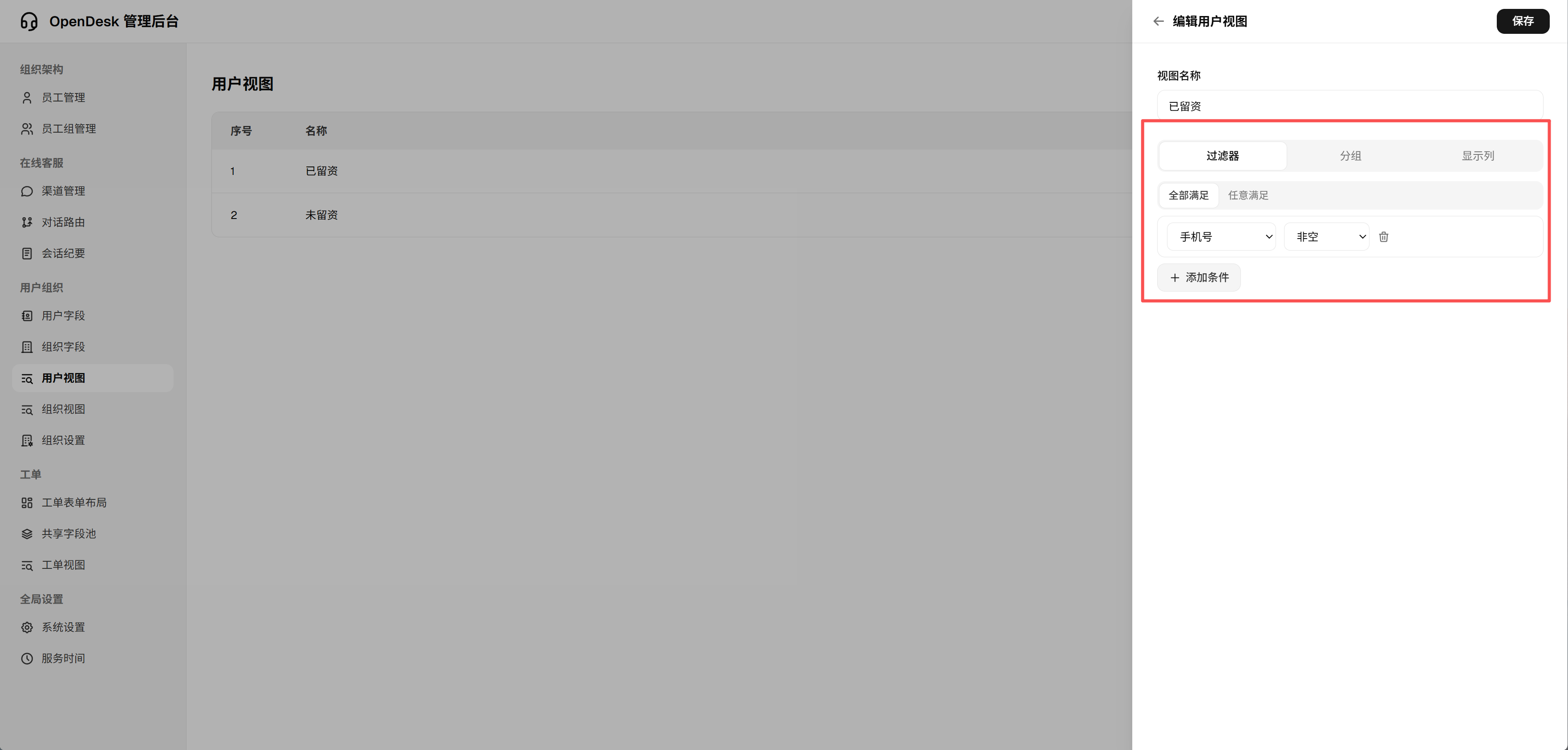
点击编辑图标或新建完成后进入侧向抽屉 编辑用户视图:顶栏为视图名称输入与 保存;下方页签为 过滤器、分组、显示列。
配置与规则
列表与排序
- 排序进入拖动模式:左侧手柄调整视图顺序,取消 放弃,确定 保存。
- 启用 开关控制该视图是否对客服工作台生效(关闭后不再出现在可选视图)。
- 删除 前弹出确认,正文见界面固定文案。
过滤器页签
- 选择条件关系为 全部满足 或 任意满足。
- 通过 添加条件 增加行:依次为字段、运算符、取值(部分运算符无需取值,见筛选控件)。
- 可选字段来自 用户字段 中与列表筛选兼容的定义。
分组页签
按界面提示:仅从单选、多选类型字段中选择一项;列表按选项值分组折叠展示。未选择分组字段时则不分组。
显示列页签
- 自定义显示列 开关关闭时使用系统默认列;开启后可搜索字段,并用 全显示 / 全隐藏 批量调整。
- 界面 footer 说明:字段分显示组与隐藏组;开关控制归属;仅在显示组内 可拖拽排序。
注意事项
- 新增或重命名 用户字段 后,建议回到本页检查条件与列是否仍指向有效字段。
- 新建视图默认名称可在抽屉中改为业务可读名称后再保存。
与其他功能的关系
- 用户字段:过滤器与列可选范围来源于用户域字段定义。
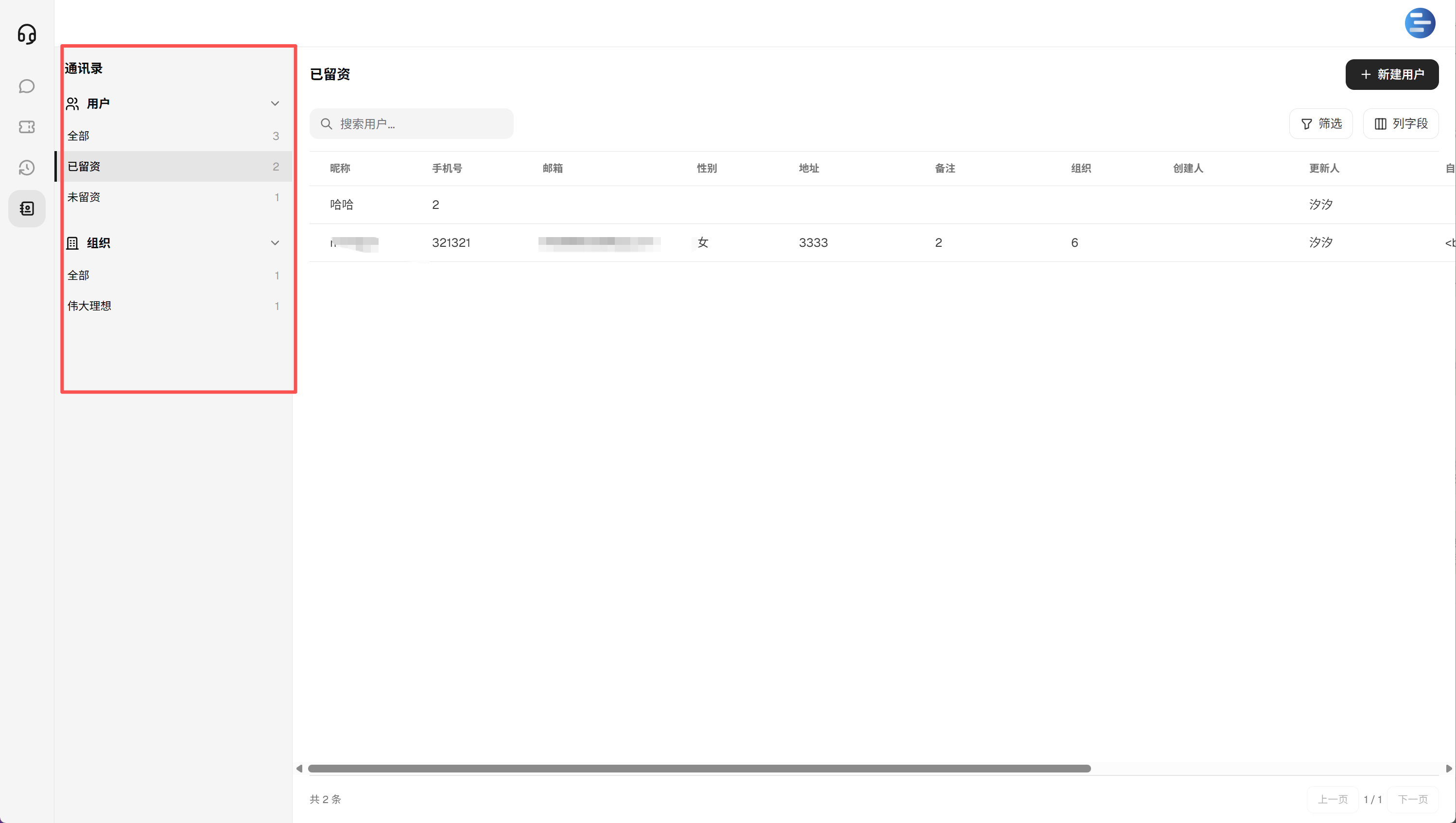
- 客服工作台 · 用户与组织:坐席在用户列表使用的视图与计数来自此处启用条目。
- 组织设置:关闭组织能力后,客户通讯录与用户档案中与「组织」相关的字段、分组将不再向坐席展示;重新开启并按视图配置后即恢复。
业务场景示例
按会员等级分组浏览
角色与目标:主管希望列表按「是否留资」字段分组,便于派单。
系统配置:在 用户字段 中确保等级字段为单选或多选且已启用;在 用户视图 中新建或编辑视图,分组 页签选择该字段;必要时在 显示列 中开启自定义并列出名次关键列。
场景效果:客服在工作台切换至该视图后,用户按等级聚合展示;启用关闭或视图排序调整会立刻影响可选视图列表。