
通讯录
客服工作台通讯录中浏览用户与组织列表,维护档案并支持视图与分组
用户与组织
简述
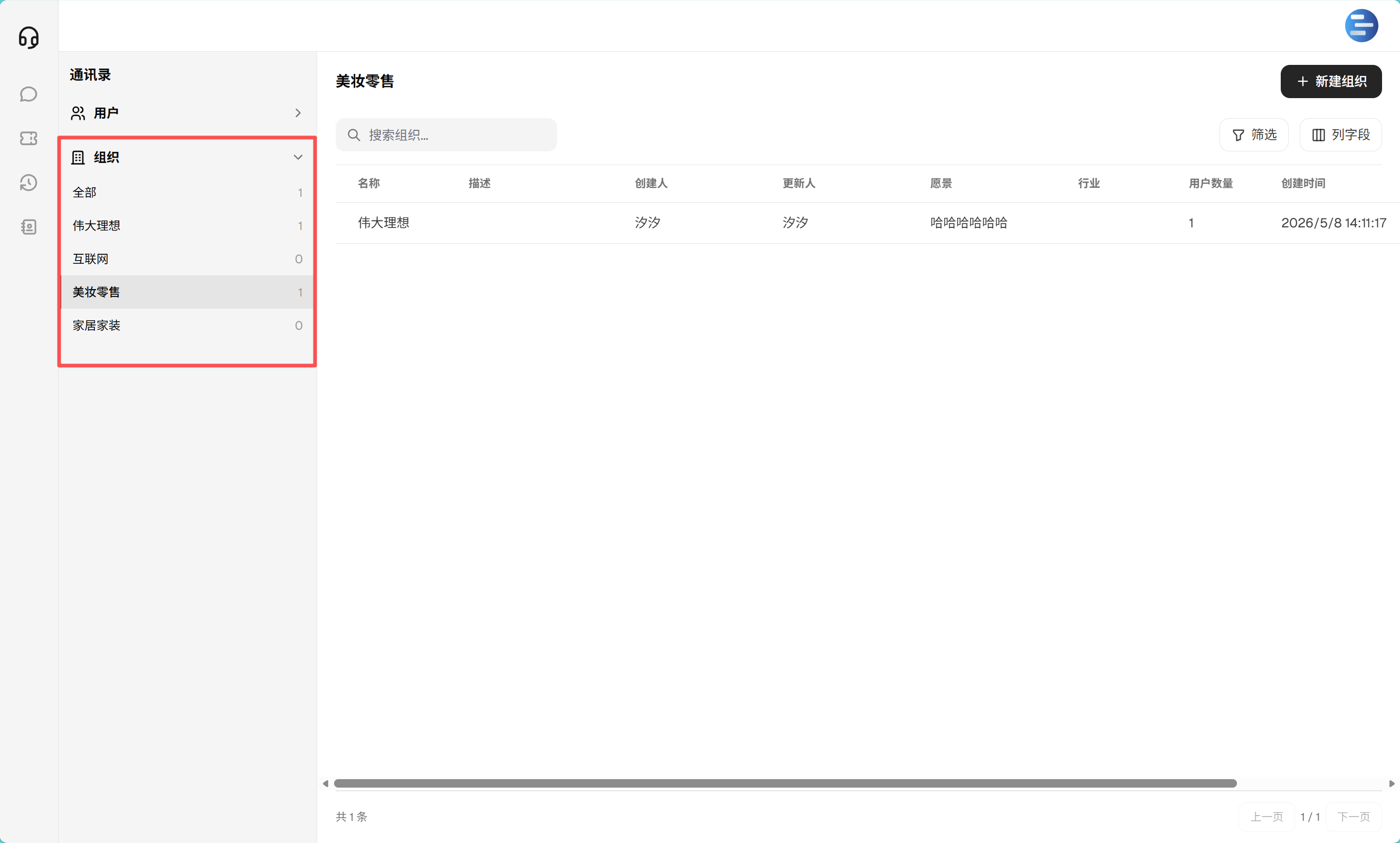
用户与组织对应工作台左侧通讯录入口(悬浮提示一般为「用户与组织」):左侧为 通讯录 导航树——用户 下列出「全部」及管理员配置的 用户视图,在租户启用组织功能时还包含 组织 分组(「全部」打开组织列表,其余为 组织视图)。右侧为主列表与工具栏:搜索、筛选、列字段,用户侧支持 新建用户;组织侧支持新建组织(见界面)。点击列表中的条目或使用详情入口,可进入用户或组织的详情页查看完整字段。
功能位置
点击工作台左侧竖栏通讯录图标,默认打开 用户 列表。左侧栏标题「通讯录」;用户 分组可展开,列出视图及每条数量。
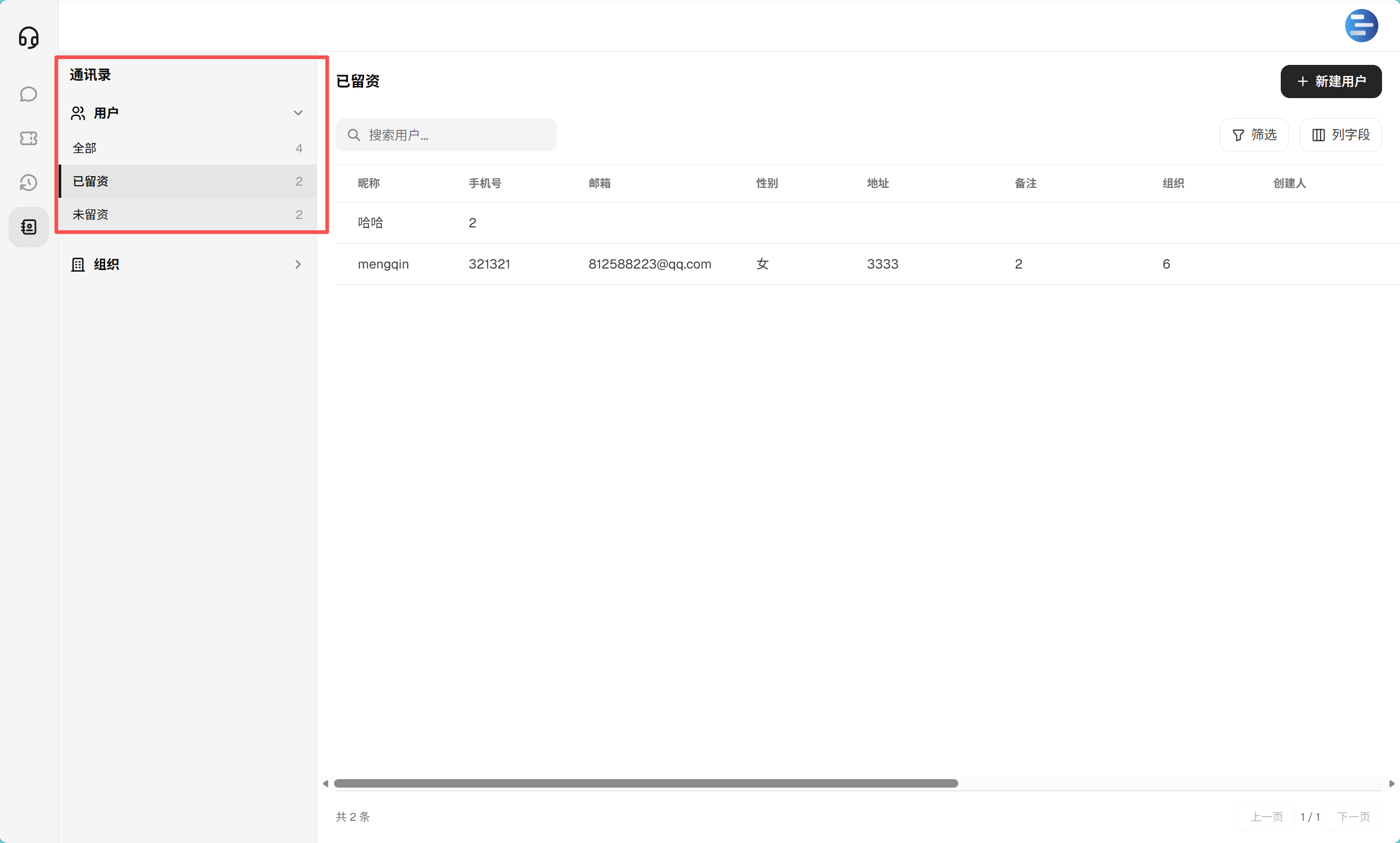
当 组织设置 开启组织后,下方出现 组织 分组:点击「全部」进入组织列表;其余条目为启用中的组织视图。用户列表顶部按钮与抽屉与用户字段配置联动。
配置与规则
视图与分组
- 用户 · 全部:不按单个视图过滤,计数为通讯录用户总量口径。
- 用户 · 其它视图:来自 用户视图;支持分组字段时列表上方出现分组条。
- 组织:逻辑与用户侧对称,数据源为 组织视图;未启用组织时整段分组不出现。
列表操作
- 搜索框占位通常为「搜索用户…」一类文案;按下回车或点搜索图标均可触发检索。
- 筛选、列字段 抽屉与用户 / 工单列表同类:临时条件、AND/OR、列显示与顺序;列偏好可能写入本浏览器本地存储。
- 新建用户 / 组织侧新建:表单字段服从 用户字段 / 组织字段 定义。
详情页
在通讯录列表中点击某一用户或组织,或在 在线客服 右侧用户信息区域点击「详情」,会打开对应的详情页;可在详情中浏览完整档案,以及当前界面允许在工作台编辑的字段。
注意事项
- 无任何启用视图时,列表可能出现「暂无可用视图,请联系管理员配置」。
- 关闭 组织设置 后,用户档案中的联系公司区块可能隐藏,但管理员仍可先在后台维护组织数据。
与其他功能的关系
- 用户视图 / 组织视图:决定侧边可选视图与默认列、分组。
- 用户字段 / 组织字段:列表与详情可读写字段的来源。
- 在线客服:访客会话关联用户档案后,可从会话跳转至此详情。
业务场景示例
按视图跟进高意向客户
角色与目标:团队在后台配置了「留资」用户视图,销售希望在通讯录一键切换。
系统配置:管理员启用并排序 用户视图;坐席在通讯录 用户 分组选中该视图。
场景效果:列表仅展示符合条件用户;若需临时收窄范围,再叠加 筛选 抽屉条件。