用户字段
维护终端用户画像的系统字段与自定义字段,控制客服工作台展示与排序
简述
用户字段用于定义访客 / 终端用户在系统中的画像属性:既有产品内置的 系统 字段,也可新建 自定义 字段。您可在列表中调整顺序、切换是否在 客服工作台 对用户档案展示,并对自定义字段做新建、编辑与删除。系统 字段不可删除;删除自定义字段前请阅读界面上的确认说明。
功能位置
在管理后台侧边栏「用户组织」分组下打开「用户字段」。页顶为标题与操作区:无数据时可 新建自定义字段;有数据时另有 排序。表格展示序号、字段名称、来源、类型、在工作台展示、状态、更新时间、操作。
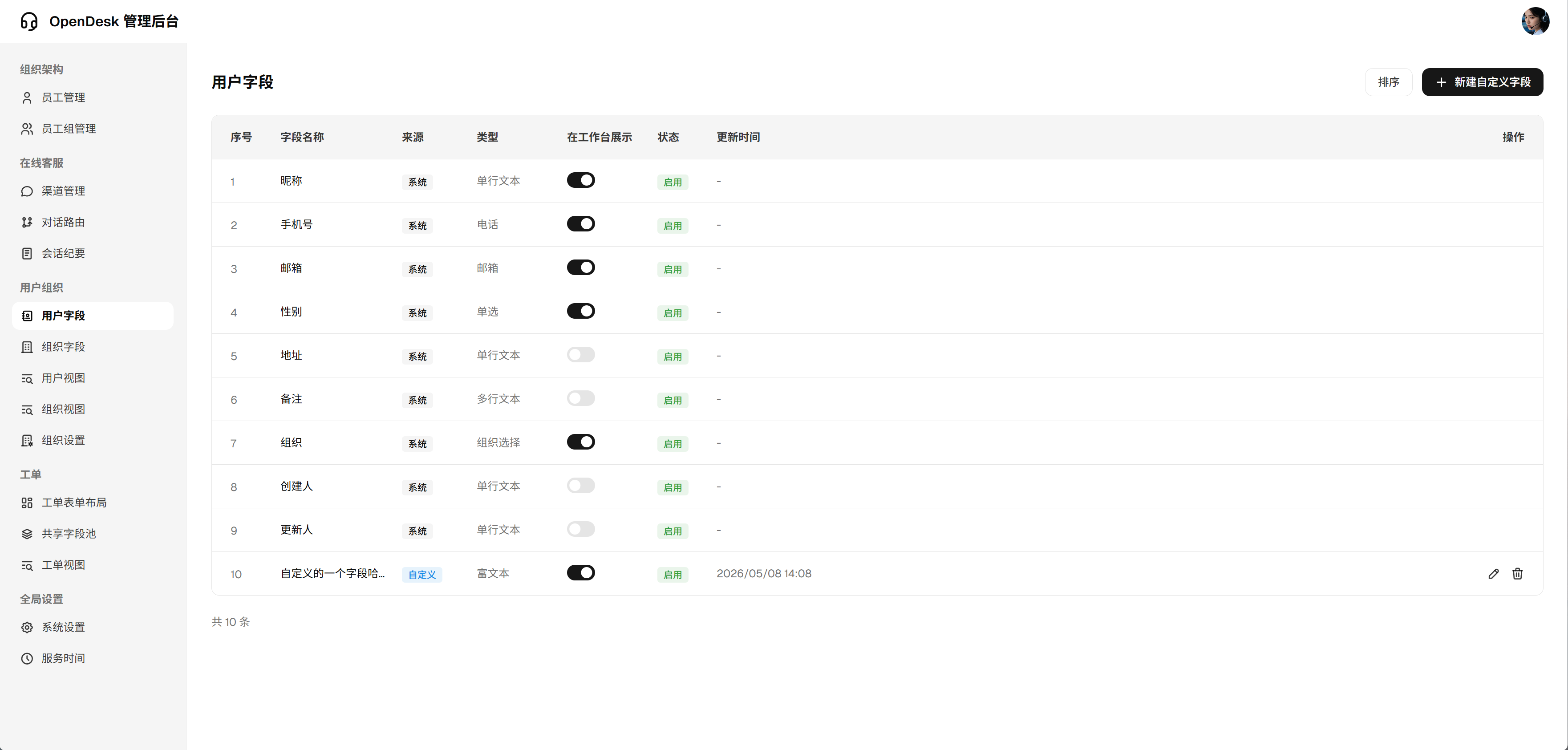
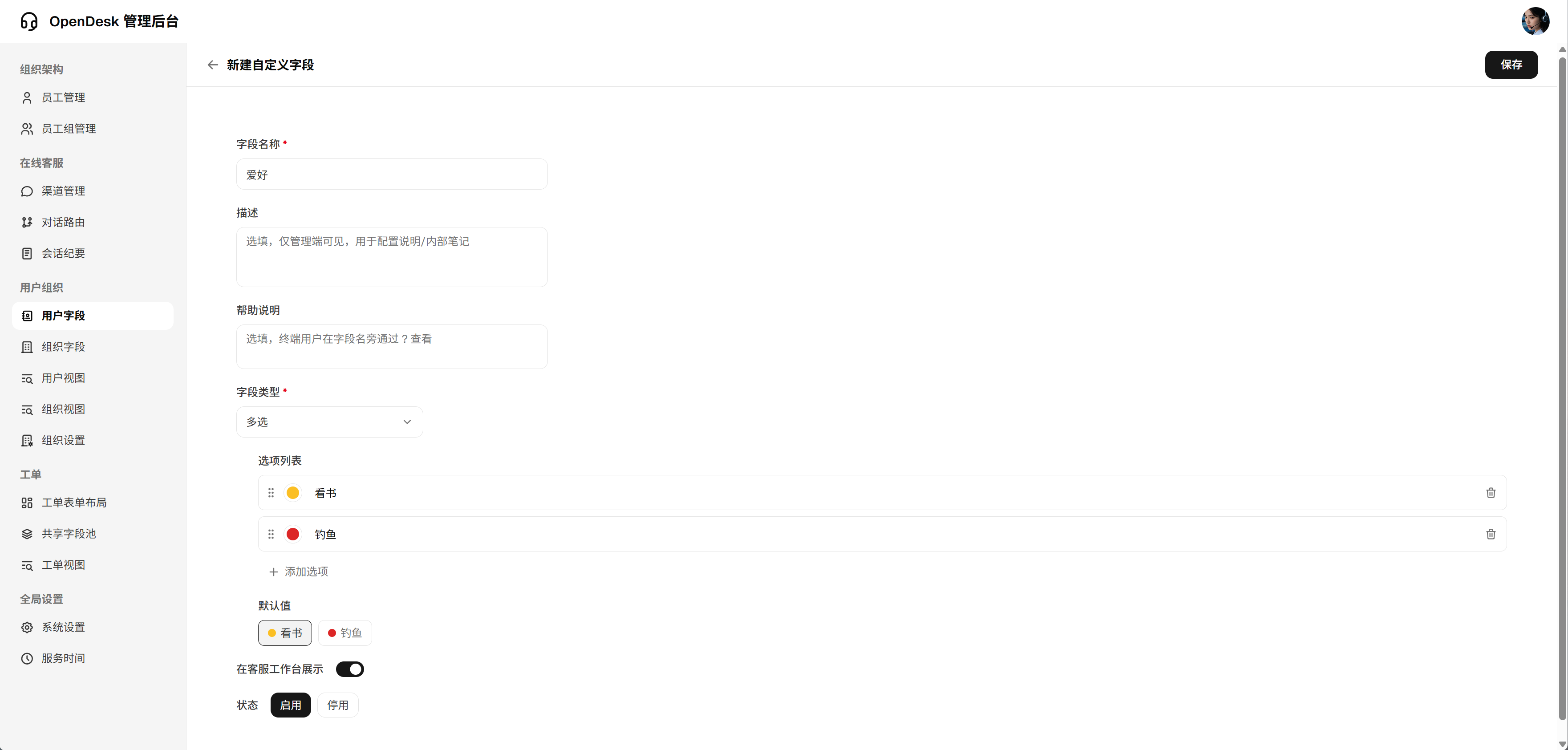
点击 新建自定义字段 进入表单页(顶栏含返回与 保存);保存成功后一般会进入该字段的编辑页以便继续维护。列表中 自定义 来源的行可提供编辑与删除图标;系统 来源仅能通过开关调整「在工作台展示」,无删除入口。
配置与规则
列表与排序
- 尚无自定义字段时,空状态提示 暂无自定义字段,并可从同页进入新建。
- 有数据时底部展示 共 n 条。
- 排序:进入排序模式后,通过左侧拖动手柄调整行顺序,使用 取消 放弃本次调整,确定 提交保存排序;排序过程中「在工作台展示」开关暂时不可切换,请先完成或放弃排序。
- 在工作台展示:在普通列表模式下可直接切换;变更会即时提交(失败时界面会提示)。
- 「状态」列展示启用或停用;自定义字段在编辑表单中切换,系统字段的运行状态列表会随产品内置规则同步展示。
新建 / 编辑自定义字段
- 字段名称(必填)、描述(选填,仅管理端可见)、帮助说明(选填,终端用户在字段名旁通过 ? 查看)。名称等字段需满足输入框字数与格式限制,超长或非法时保存会校验失败。
- 字段类型(必填):新建时在类型下拉中选择;保存后 创建后类型不可修改(编辑页类型区域锁定)。
- 若类型需要选项或树形数据(如单选、多选、树形单选 / 多选),按表单提示维护 至少一项 选项或节点结构;不足时保存会提示 请至少填写一个选项。
- 在客服工作台展示:控制客服侧用户档案是否展示该字段。
- 状态:启用与停用二选一。
- 编辑页使用顶栏 保存 提交变更;新建首次保存逻辑同上。
删除自定义字段
界面弹出删除确认(标题与正文见当前词条);确认 确定删除 后,该自定义字段的定义会从列表移除。
注意事项
- 选项类、树形类字段请先完成类型附加配置再保存,避免反复报错。
- 停用或关闭「在工作台展示」会减少客服侧可见信息,但不会代替删除;彻底移除自定义字段须走删除并确认后果。
- 排序与列表字段切换失败时,可刷新页面后核对是否与服务器一致。
与其他功能的关系
- 客服工作台 · 用户与组织:用户列表与用户详情读取本页的字段定义;「在工作台展示」与启用状态共同决定字段是否在客服侧出现、可否编辑等业务表现。
- 用户视图:管理端配置的视图筛选与列表列,会引用用户域字段;新增或改名自定义字段后,建议在 用户视图 中检查条件与列是否仍正确。
- 组织设置:开启组织能力后,用户档案中与组织关联的字段与分组会随租户配置展示;关闭后整块组织相关展示在客服工作台会隐藏。
业务场景示例
用自定义字段记录会员等级
角色与目标:主管希望在客服查看用户档案时,能看到内部定义的「会员等级」。
系统配置:在 用户字段 中 新建自定义字段,名称设为会员等级,类型选适合档位展示的类别(如单选),维护选项并勾选在客服工作台展示、状态保持启用,保存。
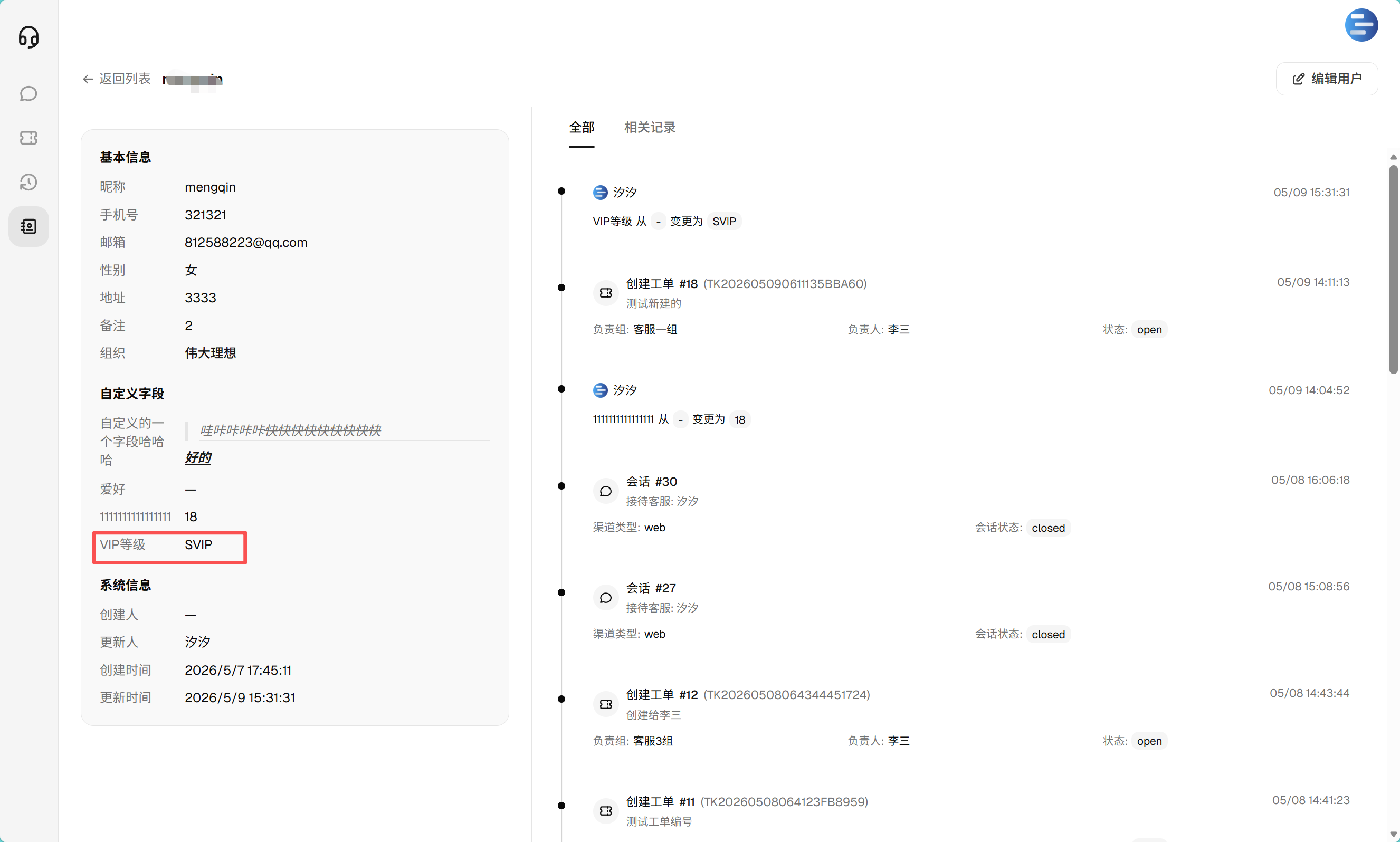
场景效果:客服在工作台打开对应用户档案时,可在配置的区块中看到会员等级;若关闭展示或停用字段,列表与详情将不再出现该字段,或按其只读等新配置呈现。