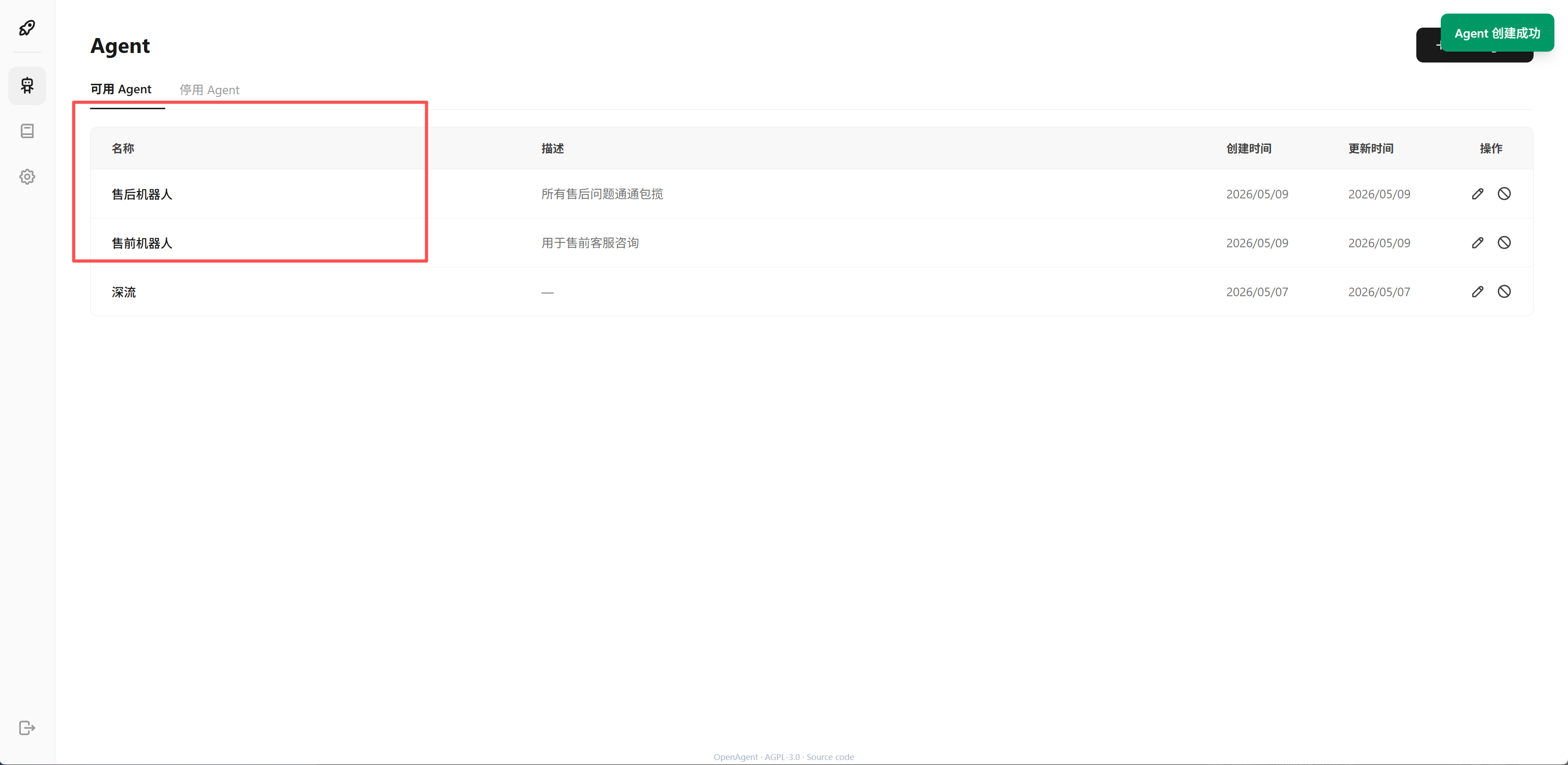
Agent 列表
在租户内创建与管理多个对话智能体,维护名称与描述,并通过启用或停用控制 Agent 是否可被调用。
简述
Agent 是您在 Open Agent 中配置的对话智能体:每个 Agent 拥有独立的名称与说明,并可在进入详情后分别配置核心引擎、工具管理与查看会话记录。本页用于在同一租户下创建多个 Agent、维护基本信息,以及通过启用 / 停用控制其是否可被调用。停用后该 Agent 仍会保留在 停用 Agent 列表中,已产生的会话记录仍可查阅;需要再次对外提供服务时,可随时启用。
功能位置
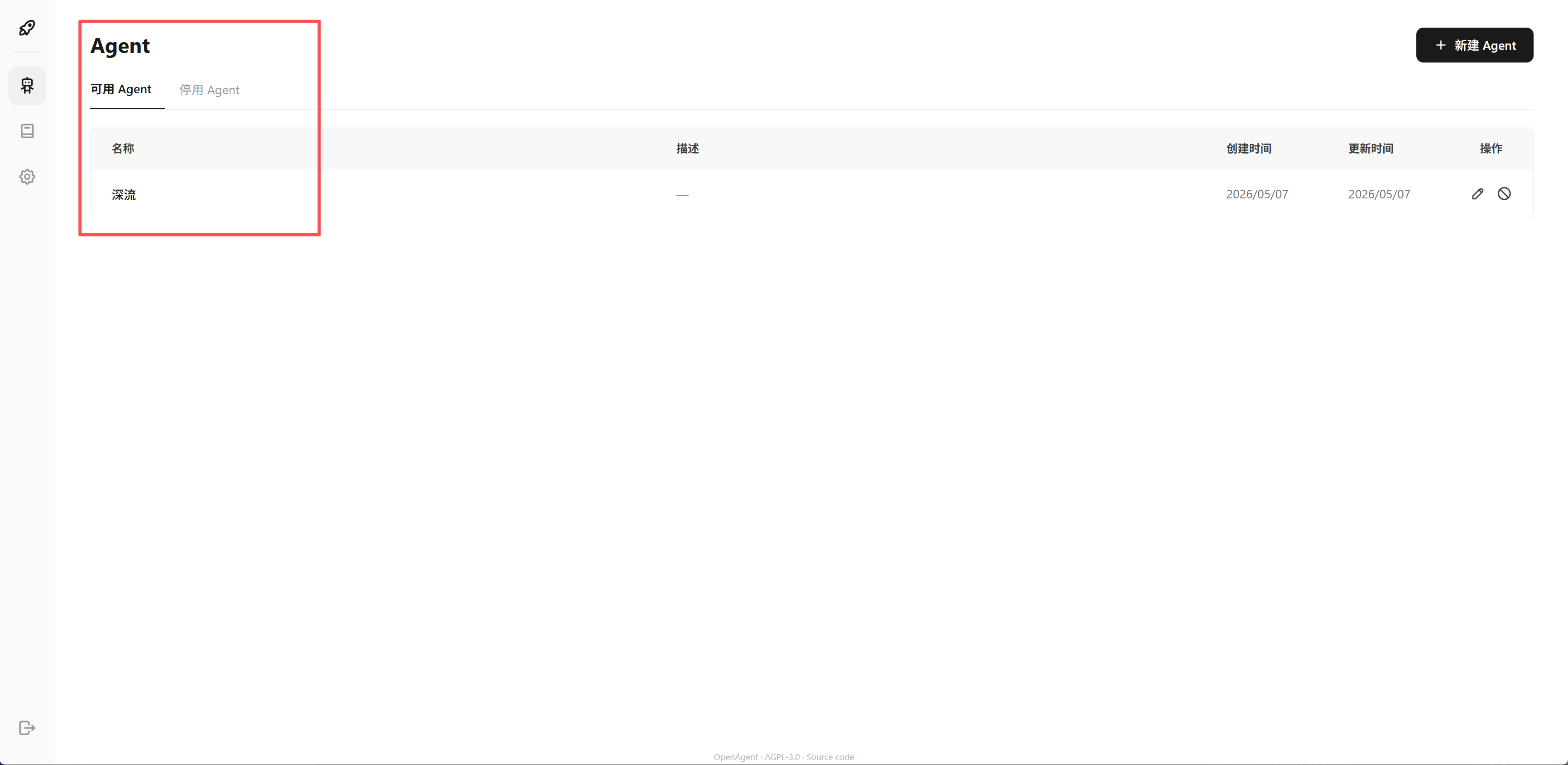
在控制台左侧边栏点击 Agent,打开列表页。页面右上方为 新建 Agent;列表上方为 可用 Agent、停用 Agent 两个页签。点击表格中的某一行,进入该 Agent 的详情与配置。
配置与规则
列表与页签
- 可用 Agent:展示当前处于启用状态的 Agent;可操作 编辑、停用。
- 停用 Agent:展示已停用的 Agent;可操作 编辑、启用。
- 表格列:名称、描述、创建时间、更新时间、操作。无描述时描述列显示为「—」。日期按浏览器本地习惯展示。
新建 Agent
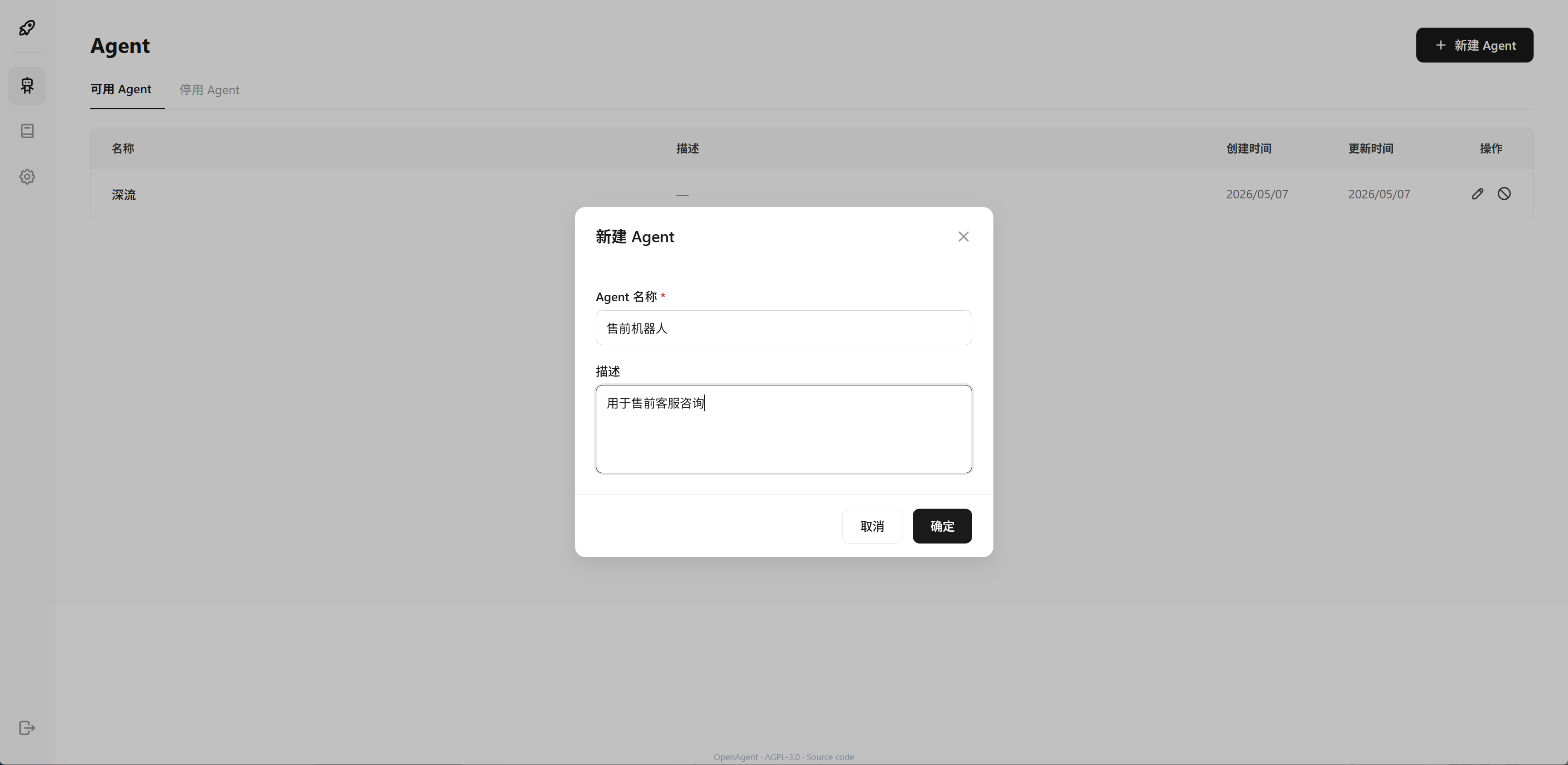
- 点击 新建 Agent,在弹窗中填写信息后点 确定。保存成功后会出现「Agent 创建成功」提示,并自动进入该 Agent 的详情页。
- Agent 名称:必填,不超过 64 个字符;提交时会去掉首尾空格。
- 描述:选填,不超过 256 个字符。
- 弹窗可通过右上角关闭、取消,或按键盘 Esc 关闭;关闭不会保存。
编辑 Agent
在任一列表页签下,点击该行 操作 列中的编辑图标,在 编辑 Agent 弹窗中修改名称或描述后 确定。保存成功后会提示「保存成功」;列表中的信息与更新时间会随之更新。校验规则与新建相同。
停用与启用
- 停用:仅在 可用 Agent 页签下展示对应操作;点击停用图标后,确认框标题为 停用 Agent,正文为:停用后,该 Agent 将无法被调用。 并询问是否停用当前名称;确认按钮为 确定停用。成功后提示「Agent 已停用」,该 Agent 会出现在 停用 Agent 页签中。
- 启用:仅在 停用 Agent 页签下展示对应操作;确认框标题为 启用 Agent,正文说明启用后可正常被调用;确认后为 确定启用。成功后提示「Agent 已启用」,Agent 回到 可用 Agent 列表。
注意事项
- 停用即「不可被调用」,请在变更前确认没有线上渠道或业务流程仍依赖该 Agent;必要时先在 渠道、接口侧切换或预留备用 Agent。
- 暂不使用的 Agent 可置于 停用 Agent 页签,并通过名称与描述标注用途,便于与仍在服务的 Agent 区分。
- 新建成功后立刻跳转详情页,若您仍需连续创建多个 Agent,可在详情页通过返回入口回到列表再次 新建 Agent。
与其他功能的关系
- 核心引擎、工具管理、会话记录:均需从本列表进入对应 Agent 后,在左侧二级菜单中切换;列表本身只维护名称、描述与启用状态。
- 渠道、API 密钥:对外暴露对话能力时,通常会关联到具体 Agent;停用后该 Agent 将无法被调用,请在变更前确认流量与备用方案;若有测试环境,建议先小流量验证再切换生产。
业务场景示例
按业务线拆分多个 Agent
角色与目标
您是运营负责人,希望「售前咨询」与「售后工单咨询」使用不同话术与工具策略,且不希望两套逻辑混在同一个 Agent 里。
系统配置
在 Agent 列表分别 新建 Agent,名称与描述区分为售前、售后各一条;进入各自详情页分别配置 核心引擎 与 工具管理。对外可在 渠道 或接入配置中为不同入口绑定不同 Agent。
场景效果
两条 Agent 在列表中并列维护;任一侧策略调整不影响另一侧;若某一业务线临时下线,可将对应 Agent 停用而保留配置与历史 会话记录,便于日后启用或审计。