
测试对话
在 Agent 详情页通过右下角入口打开侧滑抽屉,与当前 Agent 实时试聊并检视思考、工具与 LLM 明细,便于上线前验收与排错。
简述
测试对话让您在配置 Agent 时不必离开控制台即可发起试聊:从页面右下角打开侧滑 对话测试 抽屉,沿用当前 Agent 的模型、提示词与已启用工具完成真实推理链路。回复区按时间线展示模型思考片段、工具调用摘要与 Markdown 正文,支持复制内容与打开 LLM 请求/响应 明细,便于对照 会话记录 中的线上会话做排查或演示验收。
功能位置
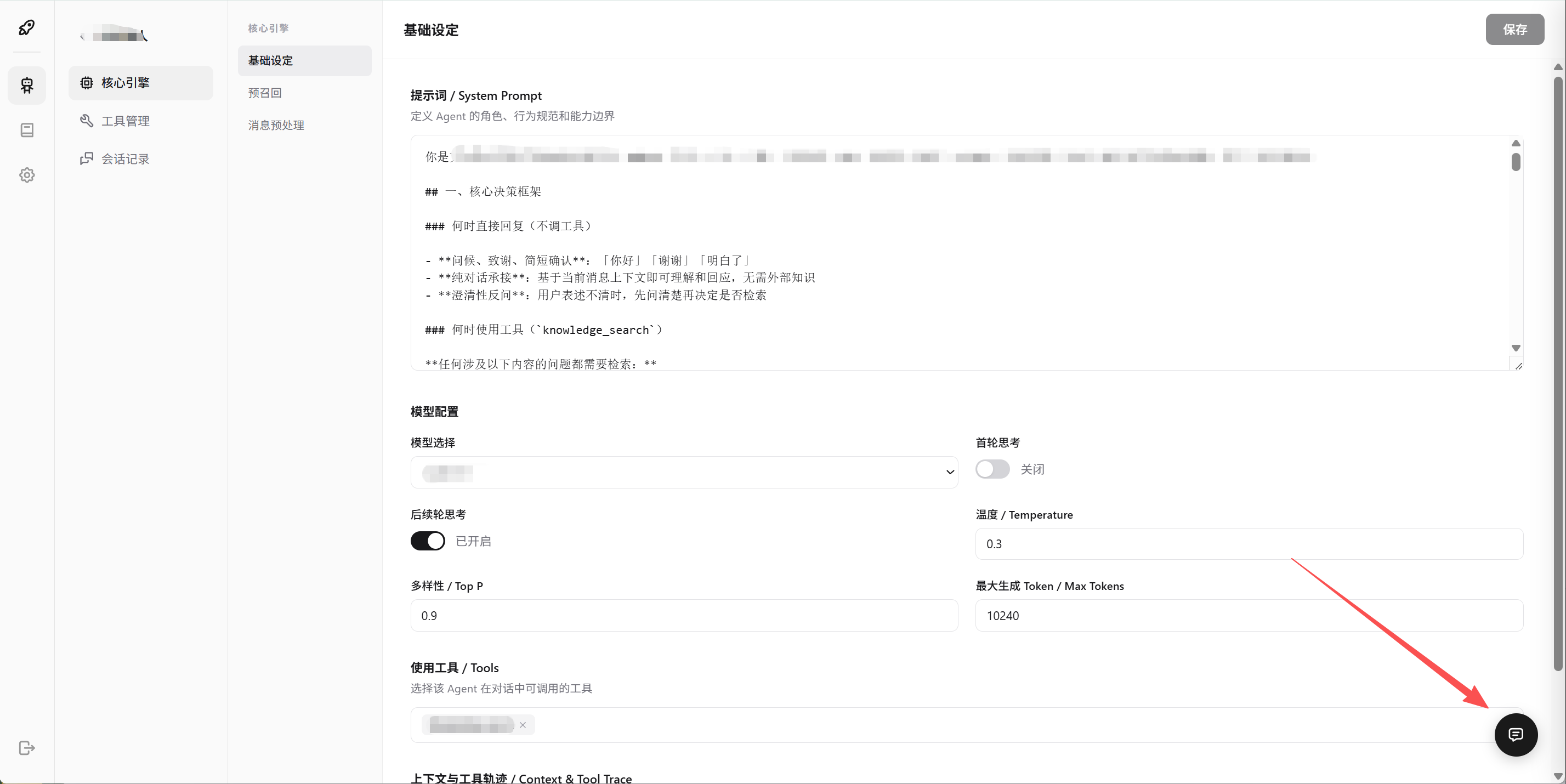
Agent 详情页右下角提供对话测试入口。
配置与规则
打开与关闭
- 点击右下角圆形按钮打开抽屉;点击标题栏右侧关闭图标、点击抽屉外侧半透明遮罩,或在未打开 LLM 明细弹窗时按键盘 Esc,均可收起抽屉。
- 收起后,本次试聊在界面上的消息列表会清空;若已开始一轮服务端会话,关闭时会结束该会话,下次打开从空白状态重新开始。
标题与会话标识
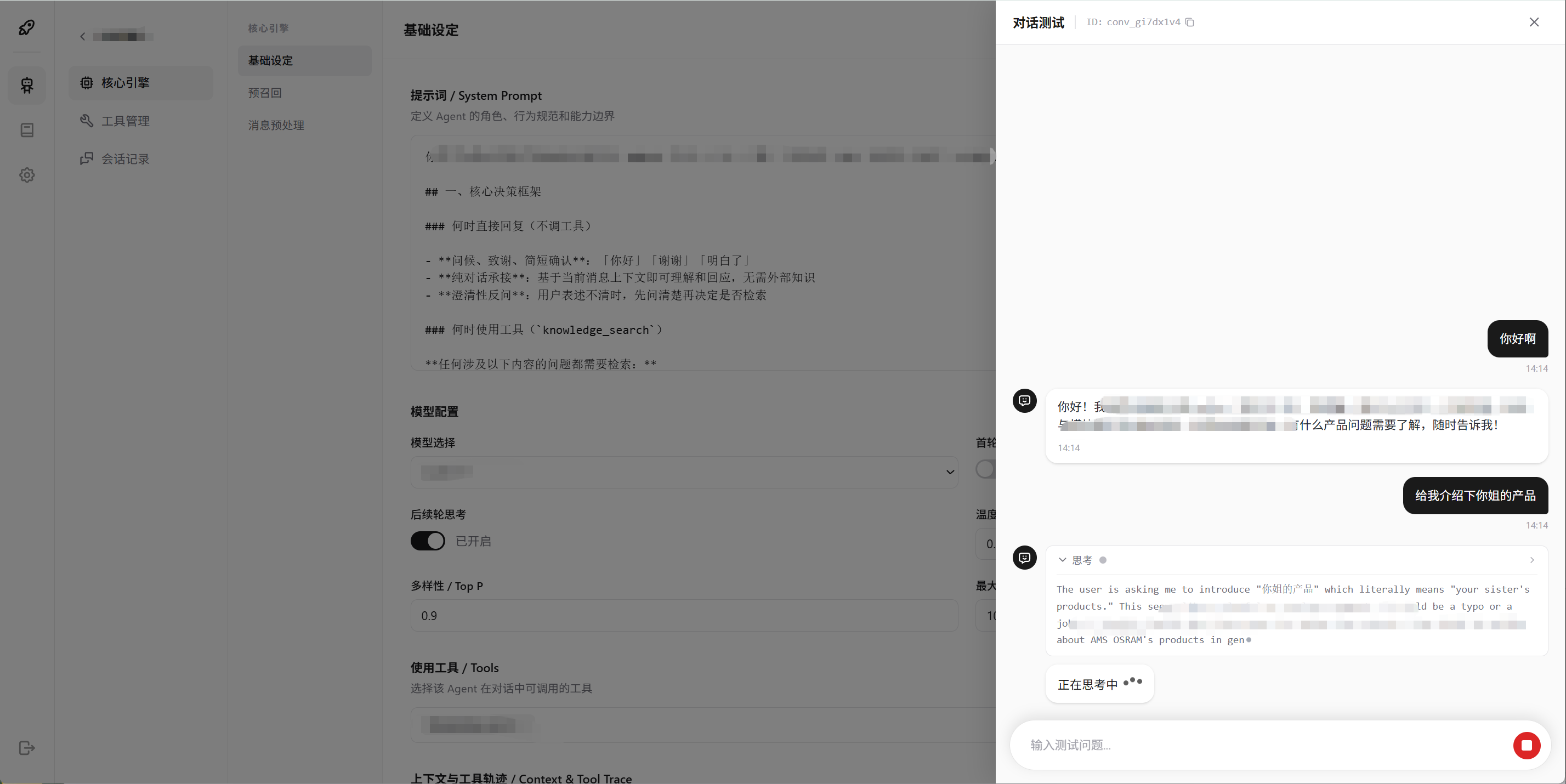
首条用户消息发出并成功创建会话后,标题 对话测试 右侧会展示当前试聊的 会话 ID,并提供复制按钮;复制成功短暂显示勾选图标,便于您在 会话记录 中粘贴检索同一会话。
长对话时,输入框上方可出现 回到底部 圆形按钮,便于快速跟随最新输出。
消息与时间线
- 访客侧:深色圆角气泡展示您发送的测试文案;悬停可出现复制操作;气泡下方展示发送时刻。
- 助手侧:左侧为 Agent 头像列,右侧按发生顺序交错展示 思考 折叠块、工具调用 摘要行与正文片段;各块内的放大镜按钮用于打开 LLM 请求/响应 明细弹窗,与 会话记录 抽屉中的检视能力一致。
- 助手答复气泡内为 Markdown 渲染,流式生成时有占位动画;完成后底部展示时间与复制、放大镜入口。
- 若中途连接异常或生成失败,助手气泡下方会出现红色边框的错误提示条,文案由服务端或客户端给出明确原因提示。
LLM 明细
通过思考块、工具块或已完成答复旁的放大镜打开弹窗,可查看对应步骤的请求与响应等技术明细;弹窗关闭后仍停留在 对话测试 抽屉内继续试聊。
注意事项
- 试聊使用的是当前 Agent 已保存的配置;若在其它页签修改了模型或工具但未保存,抽屉内的行为仍以最近一次保存结果为准。
- 停止生成后已输出的思考与正文会保留在气泡中,便于您截取片段反馈给业务方。
与其他功能的关系
- Agent 列表:从列表进入详情后才可使用 测试对话;不同 Agent 的试聊相互独立。
- 核心引擎 / 工具管理:抽屉内模型行为、预召回与工具调用结果反映这两处的当前配置。
- 会话记录:试聊产生的会话可按标题栏复制的会话 ID 在列表中检索,用于与线上访客会话对照复盘。
业务场景示例
工具上新前的冒烟验证
角色与目标
您是运营管理员,刚为某 Agent 挂载了新工具,希望在访客接入前确认调用链与答复语气。
系统配置
在 工具管理 保存启用状态后,打开 测试对话,发送一条会触发该工具的样本问题,展开思考与工具行核对摘要是否匹配预期,必要时用放大镜查看 LLM 请求参数。
场景效果
无需构造 API 调用即可完成端到端试跑;若答复不当,可立即回到 核心引擎 微调提示词并再次试聊,缩短迭代周期。